Manual de usuario
Índice
1. Inicio
Primer acceso
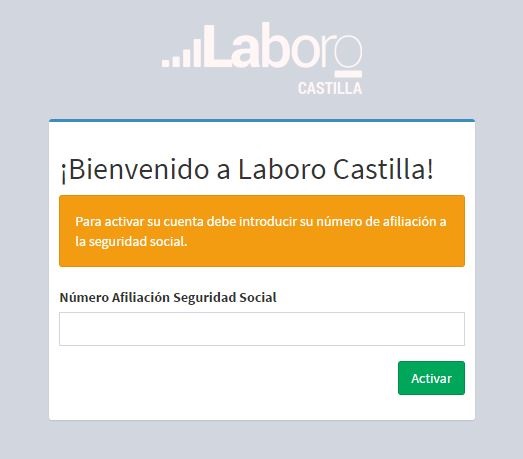
La primera vez que entremos en el sistema se nos pedirá introducir el número de afiliación a la seguridad social para verificar nuestra identidad y activar la cuenta de usuario.
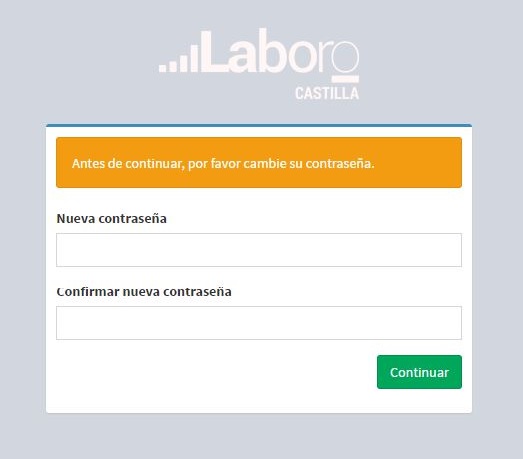
Una vez activada la cuenta, el siguiente paso es establecer una nueva contraseña, la que deberemos introducir dos veces por seguridad.
A continuación seremos redireccionados y se nos mostrará la pantalla de inicio de la aplicación.
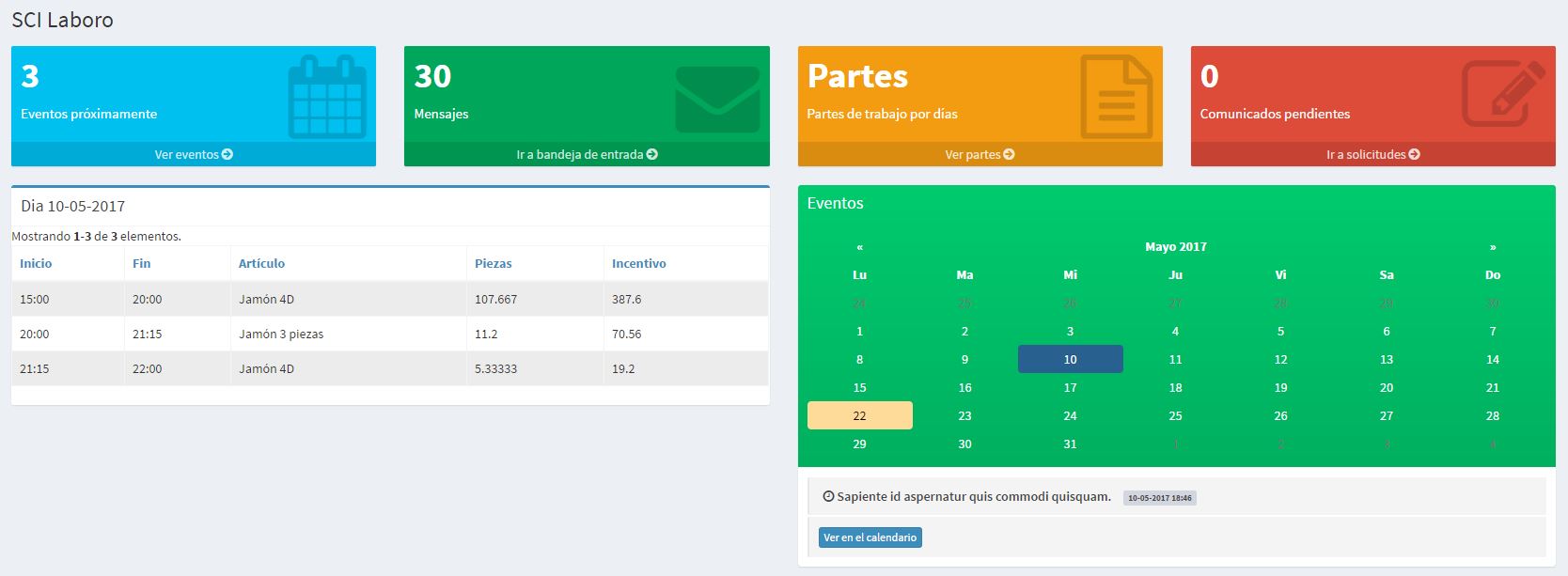
En la pantalla de inicio podemos encontrar varios elementos:
En primer lugar vemos cuatro paneles de notificación que nos informan de los eventos próximos, mensajes nuevos y comunicados pendientes, así como nos proporcionan un acceso directo a los partes. Haciendo click en el enlace de la parte inferior nos llevará al apartado correspondiente.
En segundo lugar aparece un resumen del día y un calendario. Si seleccionamos una fecha en el calendario se actualizará el resumen del día de la izquierda con los datos del parte de ése día si lo hubiese, y en la parte inferior del calendario se mostrará la información relacionada con los eventos de ése día si los hubiese. En éste apartado también se facilita el botón "Ver en el calendario" que nos muestra en el apartado calendario los eventos programados para ése día.
Por último un resumen con los 5 mensajes nuevos más recientes que hayamos recibido y un enlace de acceso directo a la bandeja de entrada de mensajes.
2. Mi perfil
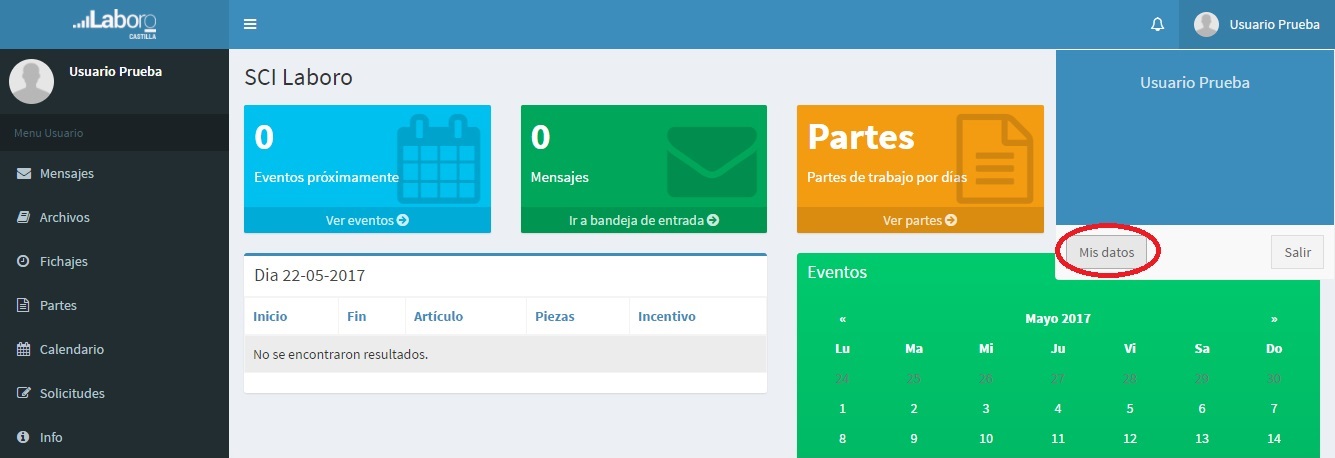
Para acceder a los datos del perfil, debemos hacer click en nuestro nombre situado en la parte superior derecha de la ventana, donde se desplegará un panel con dos botones. A la derecha el botón de salir, y a la izquierda el botón "Mis datos". Haciendo click en este último accederemos a nuestro perfil.
Vista de mi perfil
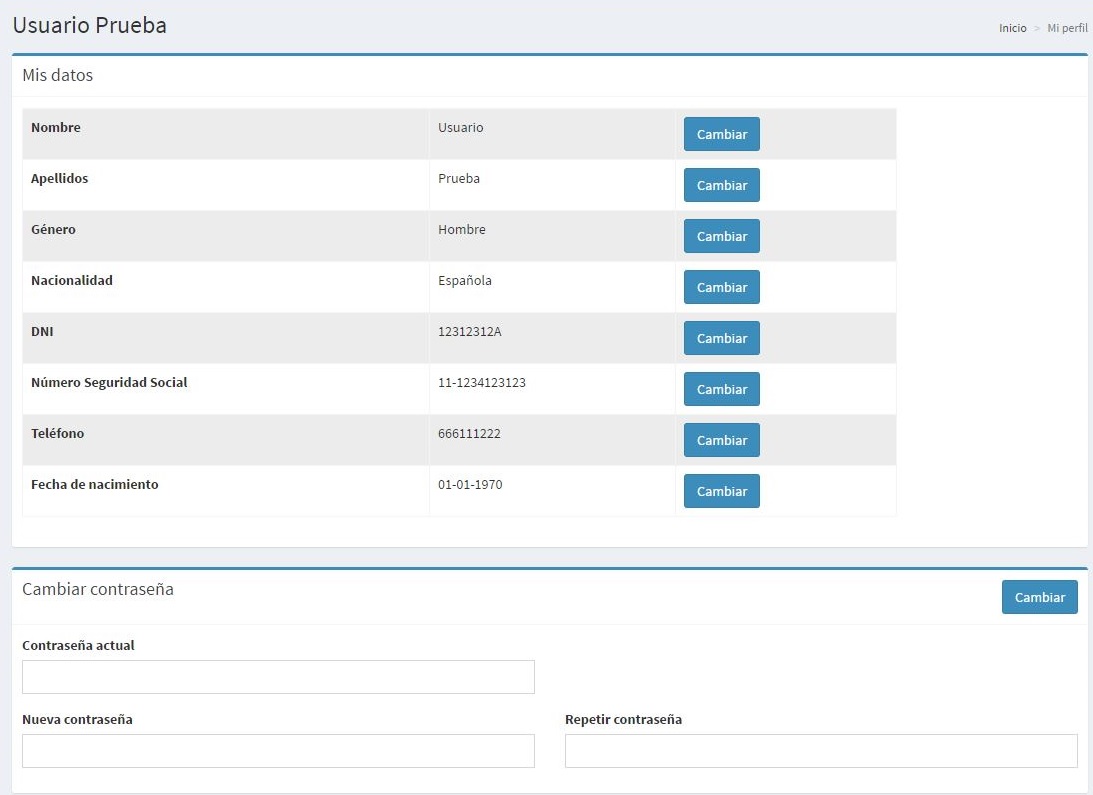
La ventana de perfil se divide en dos partes:
En la parte superior se muestran nuestros datos personales.
En la parte inferior tenemos un panel para cambiar la contraseña. Deberemos introducir nuestra contraseña actual, escribir dos veces la contraseña nueva y pulsar el botón de cambiar.
Cambio de datos personales
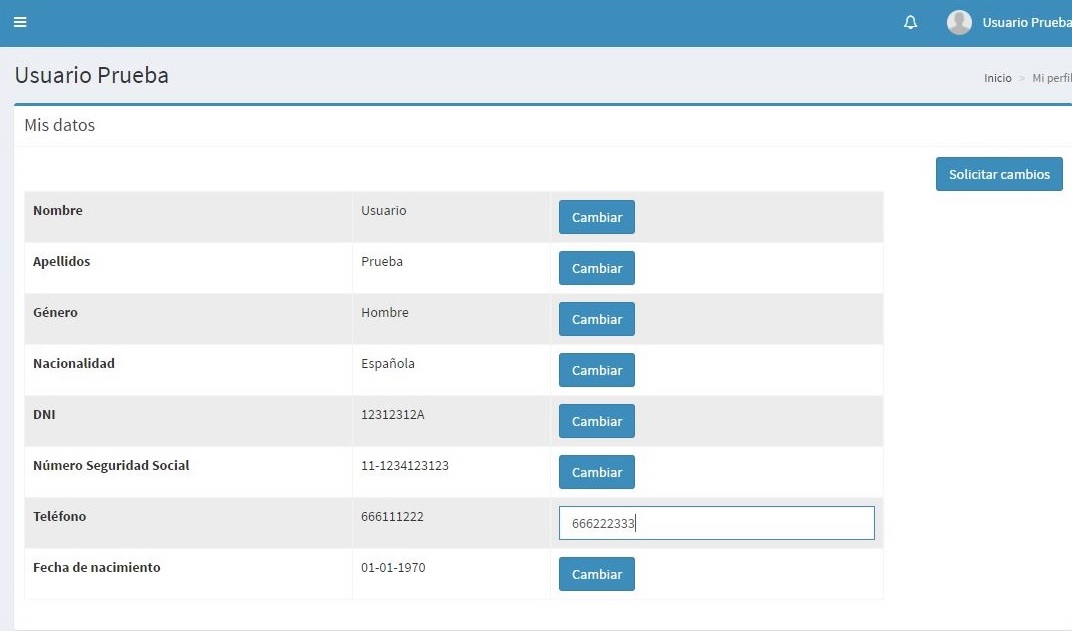
No es posible modificar los datos pèrsonales directamente, deberemos solicitarlos al administrador. Para ello encontramos el botón "Cambiar" situado a la derecha de cada campo.
Para solicitar un cambio en los datos deberemos hacer click en el botón correspondiente al campo que queremos cambiar. Al hacerlo nos aparecerá un campo de texto dónde podremos introducir el valor correcto. Una vez hayamos corregido todos aquellos datos que deseemos, pulsaremos el botón "Solicitar cambios", situado arriba a la derecha.
3. Mensajes
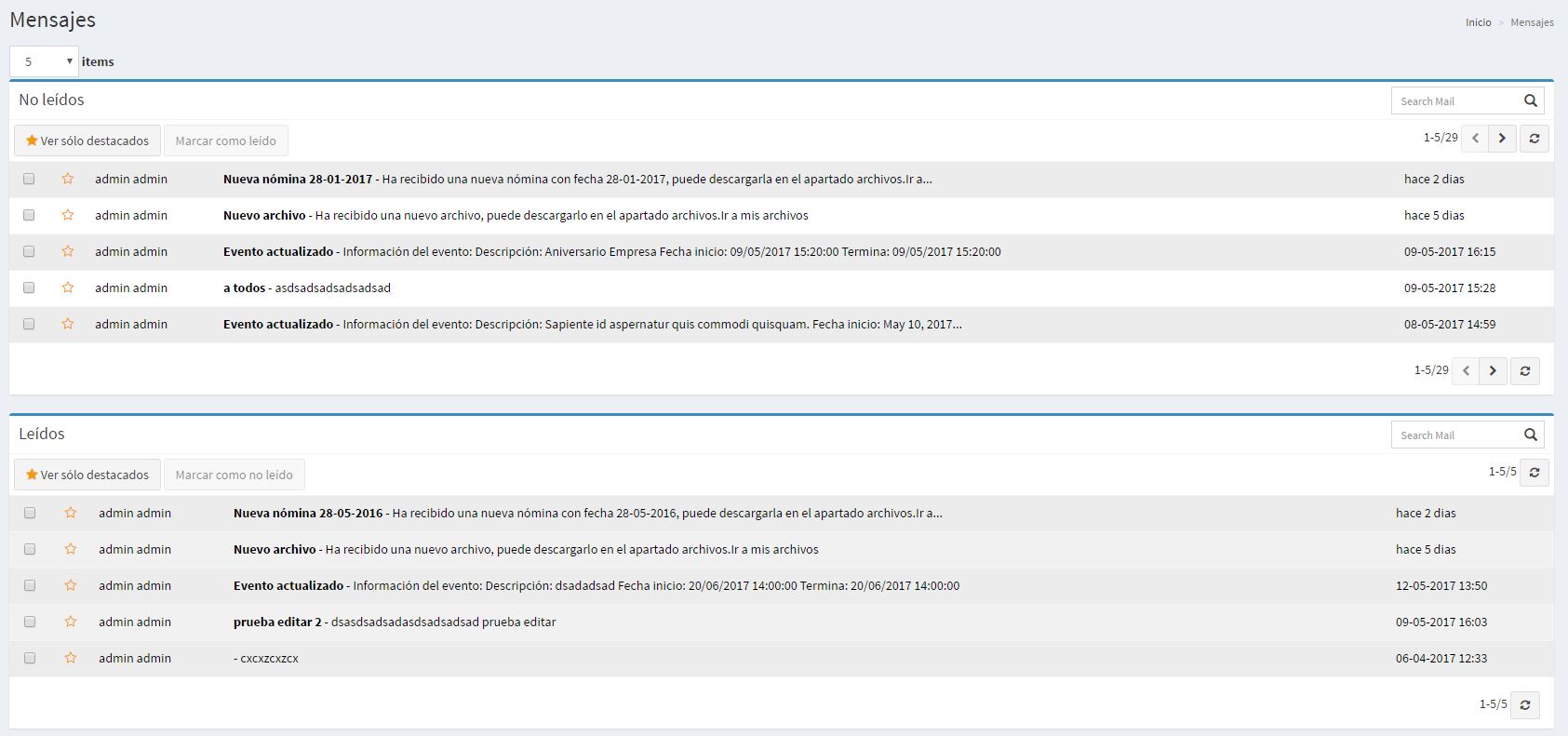
Lo primero que observamos en el apartado mensajes son dos paneles:
El superior dónde se muestran los mensajes no leídos, y el inferior dónde podremos ver los mensajes ya leídos.
Destacados
En ambas bandejas podemos marcar los mensajes como destacados, haciendo click en la estrella que aparece en la parte izquierda de cada mensaje. Pulsando el botón "Ver sólo destacados" se muestran aquellos mensajes que hayamos marcado previamente como destacados.
Marcar como leído/ Marcar como no leído
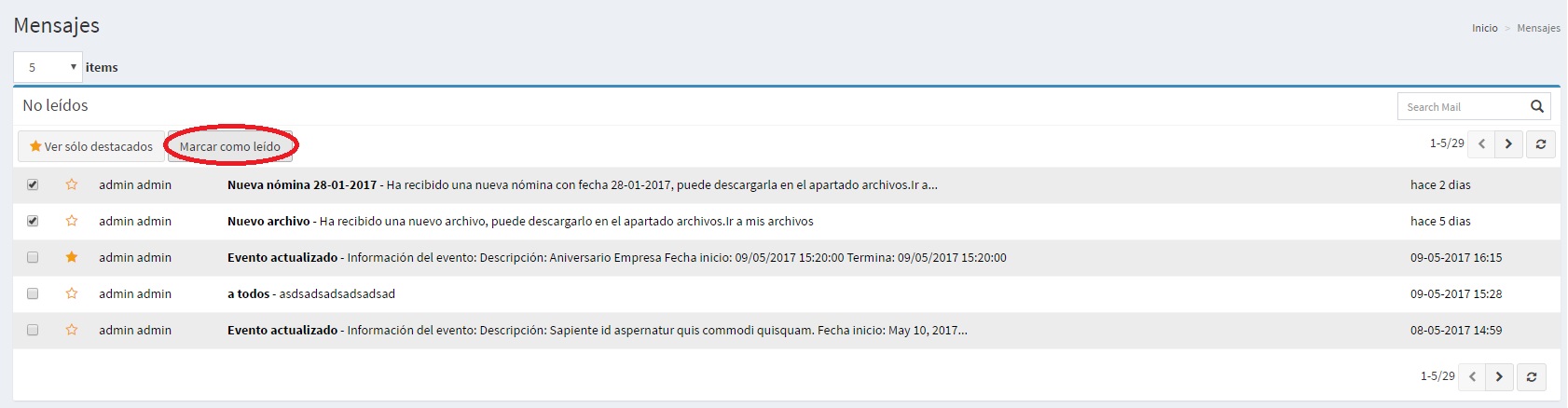
Para marcar como leído o como no leído, debemos seleccionar aquellos mensajes que deseemos, haciendo click en el campo situado a la izquierda de la estrella de destacado de cada mensaje. Una vez tenemos los mensajes seleccionamos haremos click en el botón de marcar correspondiente. Si marcamos como leído los mensajes nos aparecerán en la bandeja inferior; si marcamos como no leído se volverán a visualizar en la bandeja superior.

Ver mensaje
Para abrir un mensaje, deberemos hacer click sobre el mismo. Se mostrará otra pantalla que nos muestra el asunto y el contenido del mensaje, el remitente, la fecha y los archivos adjuntos si los hubiese. En éste momento se marca el mensaje como leído, por lo que pasará a mostrarse en la bandeja inferior.
Para volver a la bandeja de entrada hacemos click en el botón "Volver de la parte superior izquierda."

4. Archivos
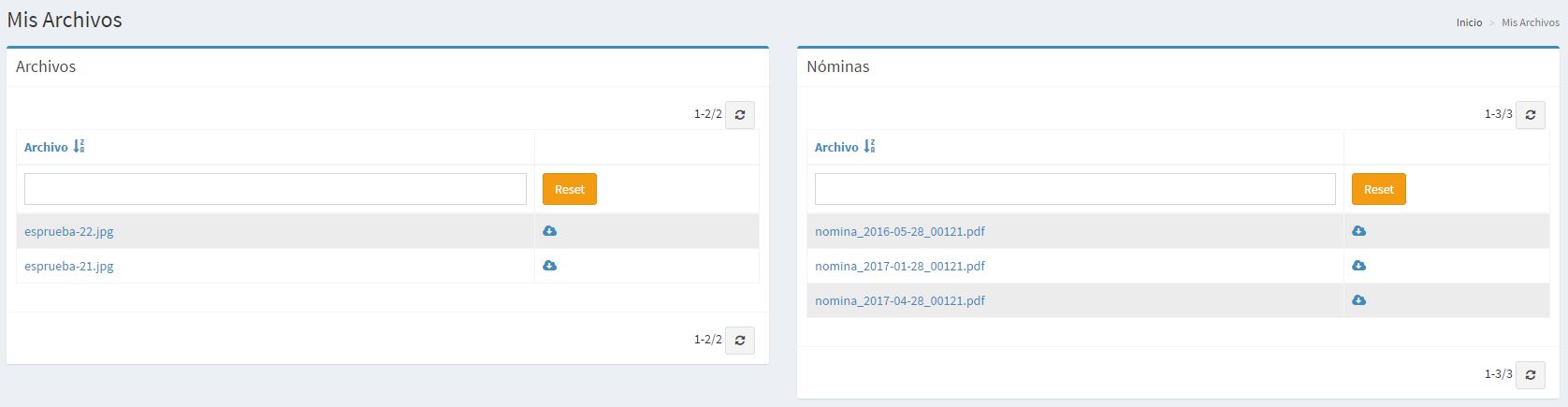
En el apartado Archivos se muestran dos paneles:
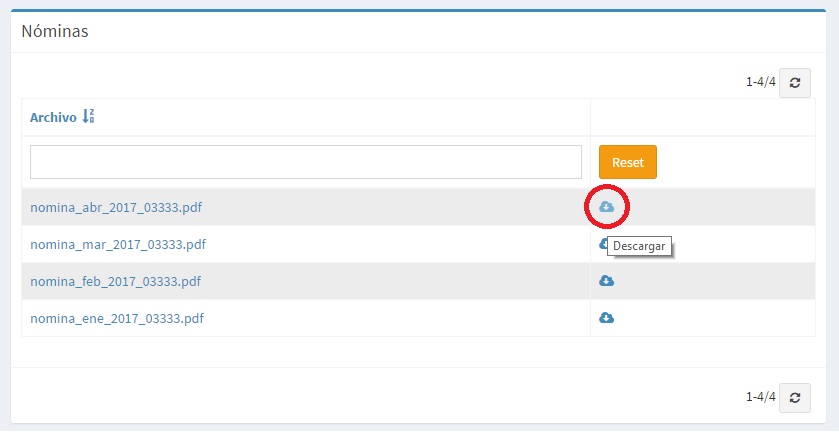
A la izquierda los archivos generales que nos han sido asociados(prevención de riesgos, convenio, etc..) y a la derecha las nóminas.
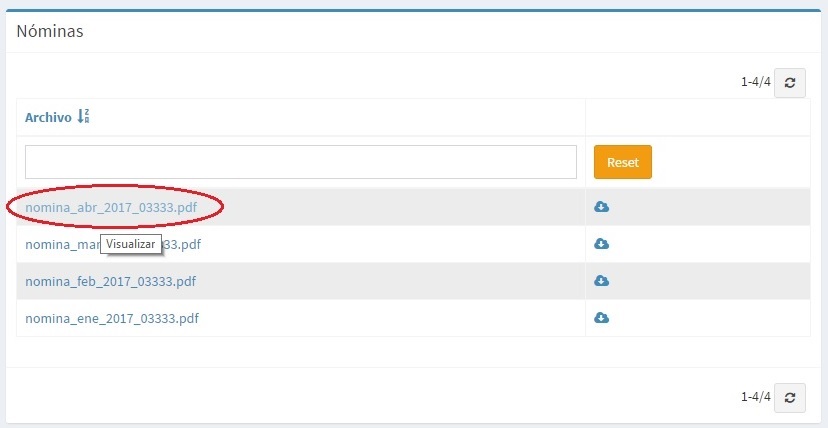
Haciendo click en el nombre del archivo se visualizará en otra pestaña, si lo que queremos es descargarlo haremos click en el icono de la derecha.
5. Fichajes
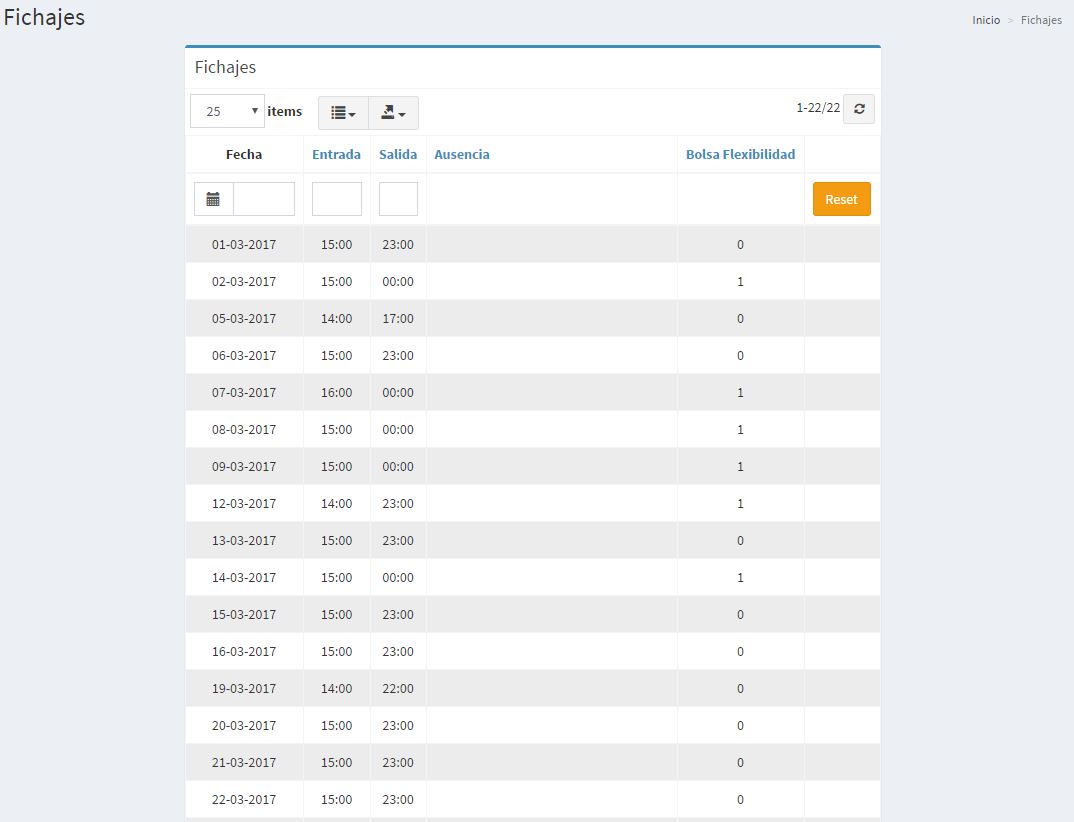
En este apartado podemos ver el todo el registro de nuestros fichajes:
La fecha del mismo, hora de entrada y hora de salida, si ha sido una ausencia el motivo y el valor de la bolsa de flexibilidad. También podremos filtrar por fecha y exportar los fichajes en varios formatos.
Exportar
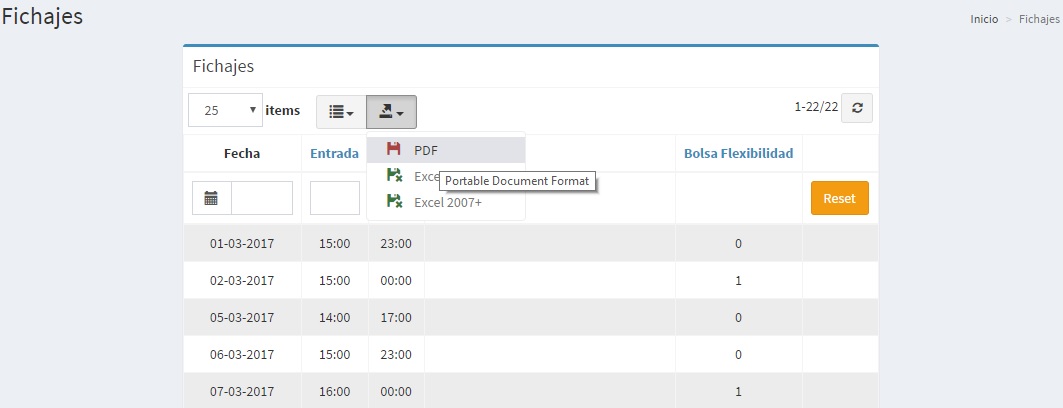
Para exportar debemos hacer click en el botón de la flecha de la parte superior del panel. Se desplegará un panel donde debemos seleccionar el formato que queremos (PDF, Microsoft Excel +95, Microsoft Excel +2007).
A continuación nos mostrará un aviso de que se generará el archivo, haciendo click en ok y se procederá a la descarga del mismo.
En el botón situado a la izquierda del botón de exportar podemos seleccionar los campos que queremos que aparezcan en el documento exportado (por defecto todos).
6. Partes
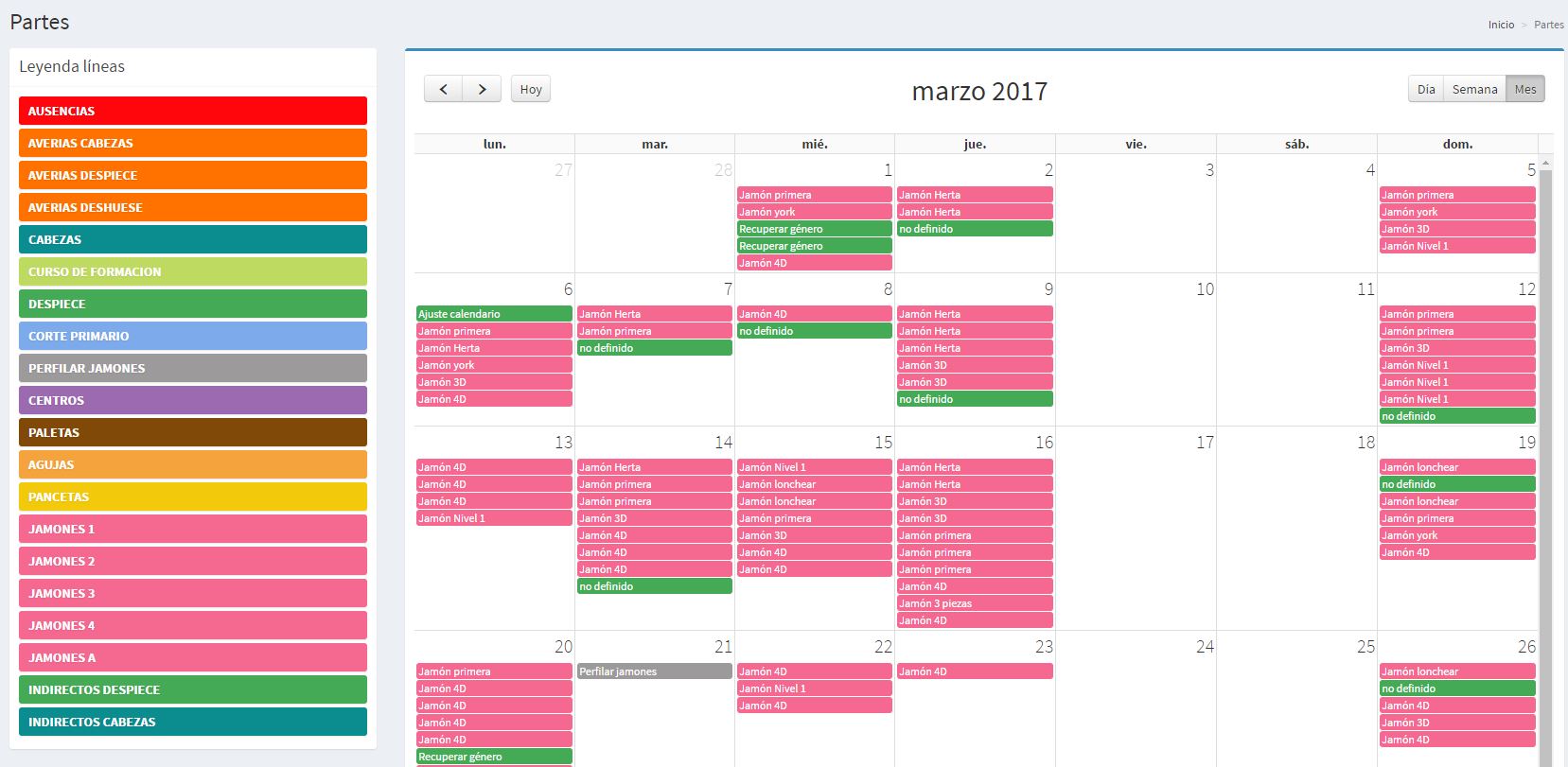
Al acceder al apartado partes, se muestra una leyenda de los colores de cada línea de trabajo y un calendario. En cada día del calendario se mostrará un elemento con cada parte de producción de ése día, del color de la línea correspondiente y el nombre del artículo en cuestíon trabajado.
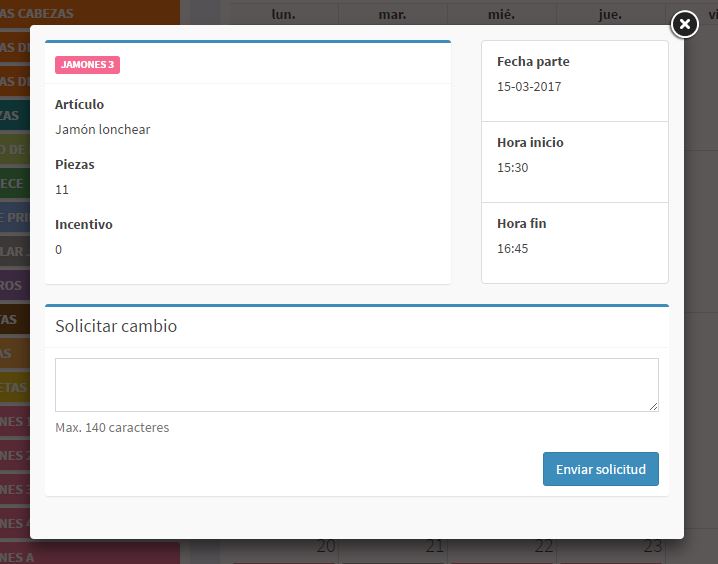
Al hacer click sobre cada elemento se abrirá una ventana con los datos del parte (foto inferior):
Línea, artículo, número de piezas, incentivo, fecha del parte, hora de inicio y hora de fin.
Cambios en el parte
Si observa algún dato erróneo en el parte y desea solicitar la corrección del mismo, aparece en la parte inferior del panel de vista del parte el apartado "Solicitar cambio".
En el campo de texto que aparece podrá describir el error encontrado en el parte y posteriormente hacer click en el botón "Enviar solicitud" para tramitar el cambio.
7. Calendario

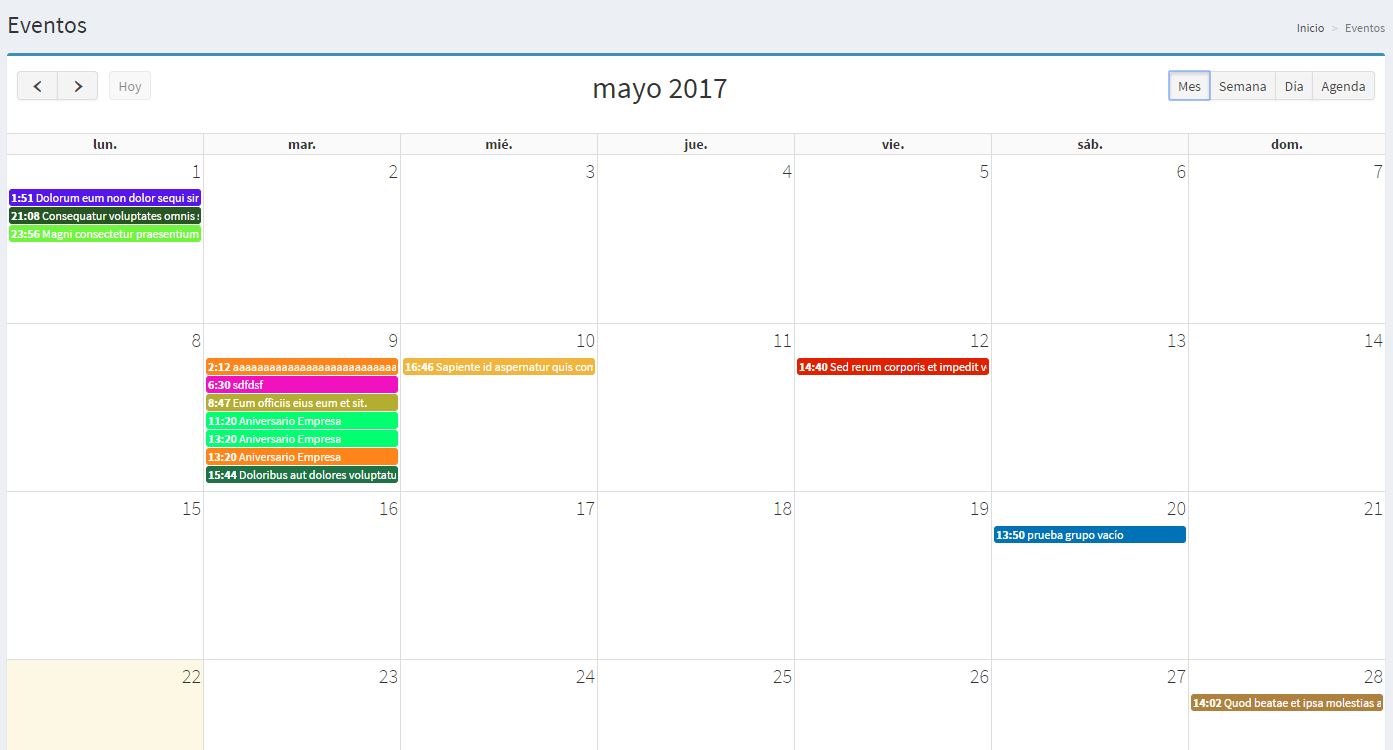
Al acceder a este apartado, se muestra la agenda de la semana actual, con los eventos de la misma si les hubiese.
Podemos cambiar la vista del calendario, haciendo click sobre los botones de la parte superior derecha, mostrando el mes, la semana o el día (vista de inicio y del mes en las fotos de la izquierda).
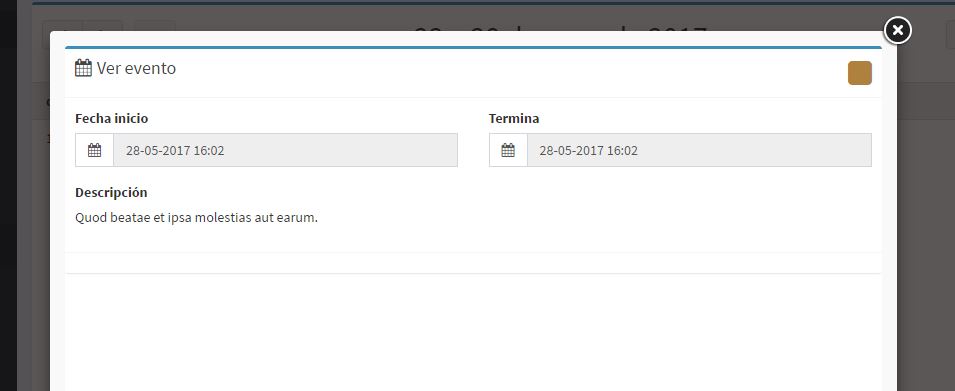
Haciendo click sobre el nombre del evento se abre una ventana que nos muestra con detalle los datos del mismo:
Fecha y hora de inicio y fin, la descripción completa del evento y los archivos adjuntos si los hubiese.
8. Solicitudes
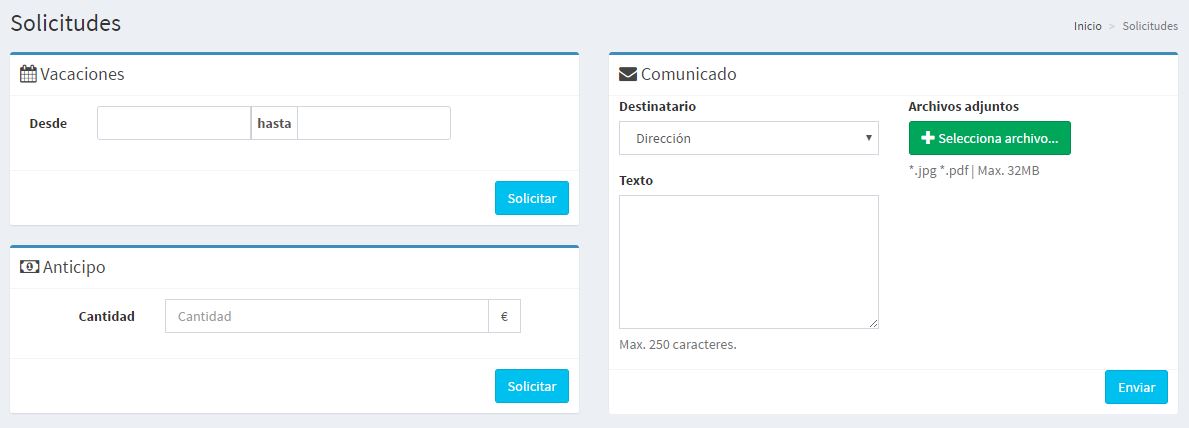
Desde éste apartado podemos realizar solicitudes de varios tipos:
Vacaciones: Seleccionaremos en el panel de vacaciones el día de inicio y de fin de las vacaciones que deseamos solicitar (puede ser un solo día), y haremos click en el botón "Solicitar" situado en la parte inferior derecha del panel.
Anticipo: Escribiremos la cantidad que deseamos que nos sea anticipada y haremos click en el botón "Solicitar" situado en la parte inferior derecha del panel.
Comunicados: Excepcionalmente podremos realizar comunicados a dirección, administración o a los encargados. El comunicado sólo podrá ser visto por aquel grupo que seleccionemos. Para ello elegiremos el destinatario correspondiente en el panel de comunicados y escribiremos aquello que deseamos comunicar en el campo de texto. También será posible adjuntar archivos (.jpg y .pdf) si fuera necesario. Haremos click en el botón "Enviar" situado en la parte inferior derecha del panel.
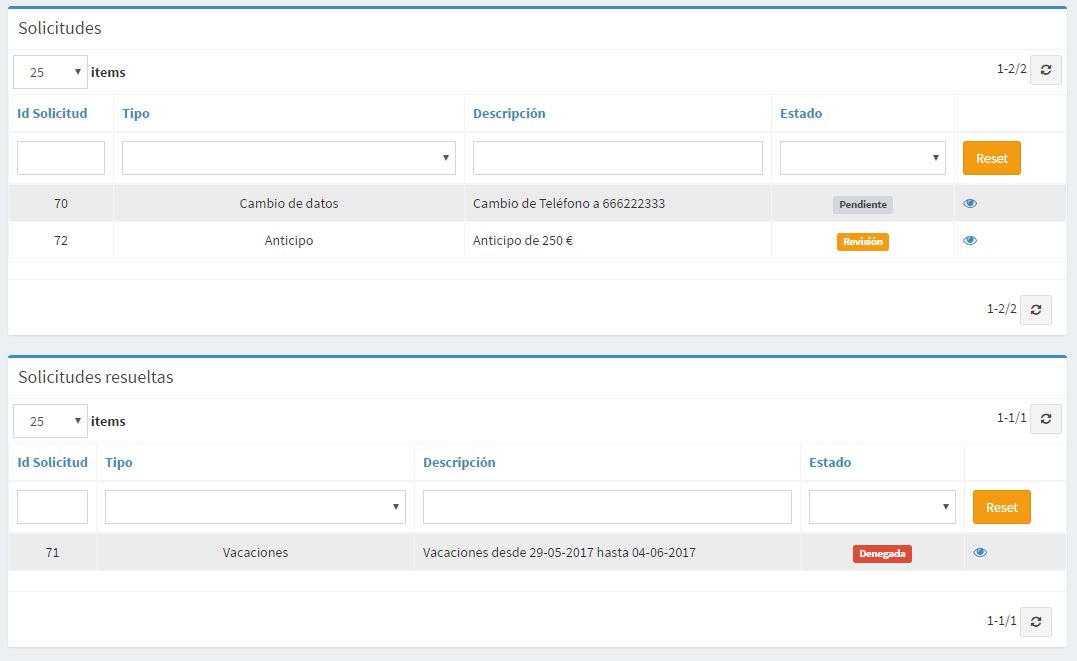
En la parte inferior de la pantalla encontramos dos paneles, uno con las solicitudes pendientes o en revisión, y otro con las solicitudes resueltas, ya sean aceptadas o denegadas.
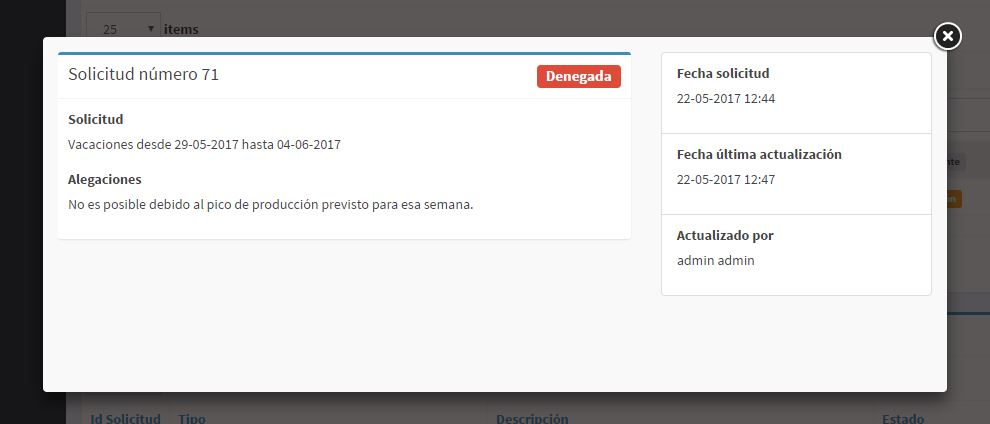
Haciendo click en el icono del ojo situado a la derecha de cada solicitud, se abre una venta dónde podemois ver la solicitud y sus detalles: número identificativo de la solicitud, estado, el texto de aquello que solicitamos, fecha de la solicitud, fecha de la última actualización de la misma, persona que la actualizó y alegaciones si las hubiese.